| Darkensand | Дата: Неділя, 11.12.2011, 14:44 | Сообщение # 1 |

Главный Админ
Лучший из лучших

Группа: Администратор
|
Сегодня мы пройдем небольшой экскурс по одной из самых наиболее популярных программ для видеомонтажа - Sony Vegas.
Эта программа довольно популярна среди и профессионалов, и новичков. Sony Vegas - это цифровая система нелинейного видео и аудио монтажа. Программа предоставляет следующие возможности: поддержка множества видео и аудио дорожек, современные инструменты для создания музыки, поддержка многоканального ввода-вывода в режиме полного дуплекса. Работа с объемным звуком 5,1. Присутствует возможность импорта файлов MPEG/AC3 с DVD-камкордера. Дает возможность переносить VOB файлы с АС3 прямо на таймлайн. Возможность экспорта готового видео в самые разные видеоформаты MPEG1, MPEG2, AVI, Windows Media Video, Real Video, Quick Time, OGG, SWF и другие.
Sony Vegas Pro дает вам возможность обрабатывать видео с разрешением до 4096х4096, работать с двумя мониторами, если требуется. Sony Vegas позволяет панорамировать, сканировать, обрабатывать довольно большие изображения для создания HD видео.
Существует еще несколько особенностей программы:
— поддержка файлов в формате RED ONE, открывает r3d-файлы;
— чтение формата XDCAM EX, а также возможность просмотра этих файлов на прямую с камеры с помощью модуля Device Explorer;
— рендеринг в выходные форматы, с сохранением HD-видео без полного пересжатия в HDV, AVC и AVCHD форматы;
— возможность редактировать стереоскопические 3D проекты без необходимости установки дополнений;
— поддержка GPU ускорения для видеокарт NVIDIA;
— поддержка ввода-вывода сигналов 1080i 24p и мониторинг формата 720p на временной шкале.
— высококачественный импорт и экспорт H.264 AVC/AAC, шаблоны для публикации видео на YouTube и других видео сервисах, шаблоны для Sony PSP, Apple iPod.
Интерфейс довольно уютный. И в зависимости от того, какой у вас будет интерфейс, зависит то, насколько удобно будет работать с программой пользователю. В этом смысле Vegas имеет очень гибкий и легко настраиваемый интерфейс. Это довольно серьезный плюс.
Знакомимся с интерфейсом
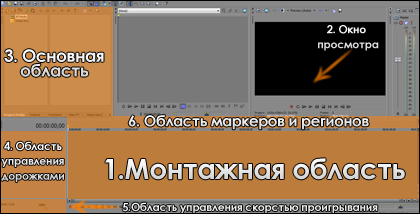
Давайте сразу выделим несколько основных рабочих областей:
1. Монтажная область;
2. Окно просмотра;
3. Основная область (область закрепления окон);
4. Область управления дорожками;
5. Область управления скорстью проигрывания;
6. Область маркеров и регионов;
Сверху расположены кнопки панели инструментов и основное меню программы. Существуют закладки, каждая из которых имеет отдельное окно. Весь интерфейс можно настраивать, увеличивать размер частей рабочей области и прочее. Монтажная область - главная область нашего интерфейса, где будет проходить операции с видеодорожками и аудио. Если у вас нет какой-то области или вы ее случайно закрыли, можно открыть ее при помощи кнопки "Вид(View)" в меню.
Чтобы создать новый клип, нажмите File/New и вот мы уже готовы создавать цифровое видео! Откроется окно настроек проекта. Пройдемся по основным. Я постараюсь как можно кратко, но понятно объяснить вам, как пользоваться настройками. Более подробно мы взглянем на все настройки в следующих гайдах.
Начнем. Вкладка видео: выпадающий список дает нам выбрать любой из некоторых готовых шаблонов с размером и частотой кадров. Вы, естественно, можете вбить и свои цифры ширины, высоты и частоты кадров (width, height and frame rate). Порядок полей позволяет нам выбрать то устройство, на котором будет просматриваться ролик. Формат пикселя отвечает за просчет пикселей при обработке файла, а точнее, за просчет глубины обработки: 8-бит - малая глубина просчета для быстрой работы, 32-бит - высокая глубина, обработка идет медленнее. 32 бита чаще используются для обработки HD видео. Full-resolution rendering quality (качество обработки видео при выгрузке ролика) - понятно, чем выше качество, тем медленнее ролик выгружается из программы. Motion blur type (тип сглаживания) - по умолчанию Gaussian (кривая Гаусса). Prerendered files folder - папка для сохранения ваших проектов. Файлы занимают довольно много место, так что учтите этот факт.
Вкладка аудио: Master bus mode (звуковой поток) - стерео. Можно поставить объемное звучание 5,1. Количество стерео шин определяется автоматически. Sample rate - частота звука (герцы). Bit depth - глубина звука, чем выше - тем лучше качество звучания. Resample and stretch quality - качество обработки.
Если настройки готовы и вы уверены, что такие вам и будут нужны большую часть времени, можно поставить галочку на "Начинать все новые проекты с этими настройками." Нажмите на дискетку и создайте новые шаблоны с вашими только что сделанными настройками, если вам угодно. Кнопка Match media settings подгоняет настройки проекта под медиа файл.
Еще одно замечание: для комфортной работы в Sony Vegas, в настройках программы, в Dynamic RAM (Options/Preferences/Video и графа Dynamic RAM Preview max), поставьте значение, равное половине вашей оперативной памяти. Если у вас 2 гигабайта ОЗУ, ставьте 1гб, 4ГБ - 2ГБ на использование Вегаса.
Настройки стоят, проект создан, можно приступать к работе!
Творческого успеха вам и вдохновения. До встречи в следующем гайде.
|
| |
|
|
| pipka379 | Дата: Четвер, 08.03.2012, 12:27 | Сообщение # 2 |

Рыцарь

Группа: V.I.P
|
HeisenBeRG, Отличная прога для переделки/доработки мувиков(сам пользуюсь)
Продам аккаунт на wow-cool.ru --- Тык

|
| |
|
|